树莓派刷 ImmortalWrt:用官方打包工具自定义固件
前言
ImmortalWrt 是 OpenWrt 的一个活跃分支,对树莓派等 ARM 设备支持良好。官方提供了 Firmware Selector(固件选择器) 网页工具,让你无需本地编译、无需 Linux 环境,就能在浏览器里自定义插件打包出专属的 .img 固件。
准备工作
| 项目 | 说明 |
|---|---|
| 树莓派型号 | 确认具体型号(如 Pi 4B、Pi 5、Pi 3B+),不同型号对应不同固件 |
| SD 卡 | 建议 ≥ 8GB,Class 10 以上 |
| 读卡器 | 用于电脑写入 SD 卡 |
| 网络 | 有线串口(可选,用于调试) |
⚠️ 重要:请确认你的设备型号,选错型号会无法启动或变砖。
第一步:打开 ImmortalWrt Firmware Selector
在浏览器中搜索 “ImmortalWrt Firmware Selector”,进入官方页面。
界面大致如下:
1 | ┌─────────────────────────────────────────────┐ |
第二步:选择设备型号
在 Device 下拉框中输入你的树莓派型号,例如:
raspberrypi,4-model-b(树莓派 4B)raspberrypi,5-model-b(树莓派 5)raspberrypi,3-model-b-plus(树莓派 3B+)
如果不确定,可以去 ImmortalWrt 设备支持页面 查询。
第三步:自定义包列表
点击 “自定义包列表 (Customize Packet List)” 展开选项。
添加插件(预装到固件中)
在输入框中每行写一个插件名:
1 | luci-app-passwall |
移除不需要的插件(精简固件)
在插件名前面加 - 即可:
1 | -luci-proto-ipv6 |
这样生成的固件更小、启动更快、资源占用更少。
常用插件推荐
| 插件 | 用途 |
|---|---|
luci-app-passwall |
透明代理(科学上网) |
luci-app-homeproxy |
Homeproxy 代理 |
luci-app-samba4 |
Samba 文件共享 |
dockerd |
Docker 容器支持 |
luci-app-ttyd |
Web 终端(SSH 替代) |
luci-app-wol |
网络唤醒 |
luci-app-nlbwmon |
流量监控 |
luci-app-upnp |
UPnP 服务 |
精简建议(移除项)
1 | # IPv6(如果不用 IPv6) |
第四步:构建固件
点击 Request Build,等待约 2-3 分钟。
页面会显示构建进度:
1 | [████████████████████░░░░] Building... |
构建完成后会弹出下载链接,下载 .img.gz 文件(压缩格式)。
第五步:写入 SD 卡
Linux / macOS
1 | # 解压 |
Windows
使用 Rufus 或 balenaEtcher:
- 解压
.img.gz得到.img - 打开 balenaEtcher
- 选择镜像文件 → 选择 SD 卡 → Flash!
第六步:启动树莓派
- 将 SD 卡插入树莓派
- 连接网线(推荐有线)
- 上电启动
默认登录信息
| 项目 | 值 |
|---|---|
| IP 地址 | 192.168.1.1 |
| 用户名 | root |
| 密码 | 无(直接回车) |
| Web 管理 | http://192.168.1.1 |
首次登录后建议立即设置密码:
1 | passwd |
常见问题
Q: 选错型号怎么办?
重新在 Firmware Selector 选对型号,重新构建。不会影响已写入的 SD 卡——重新刷入正确固件即可。
Q: 构建失败 / 下载链接过期?
重新点击 Request Build。链接有效期有限,建议尽快下载。
Q: 刷完无法启动?
- 确认型号选择正确
- 检查 SD 卡接触良好
- 尝试重新写入
- 查看串口日志排查原因
Q: 如何更新固件?
在 ImmortalWrt Web 界面 → System → Backup/Flash Firmware → Flash image,上传新的 .img 文件即可。
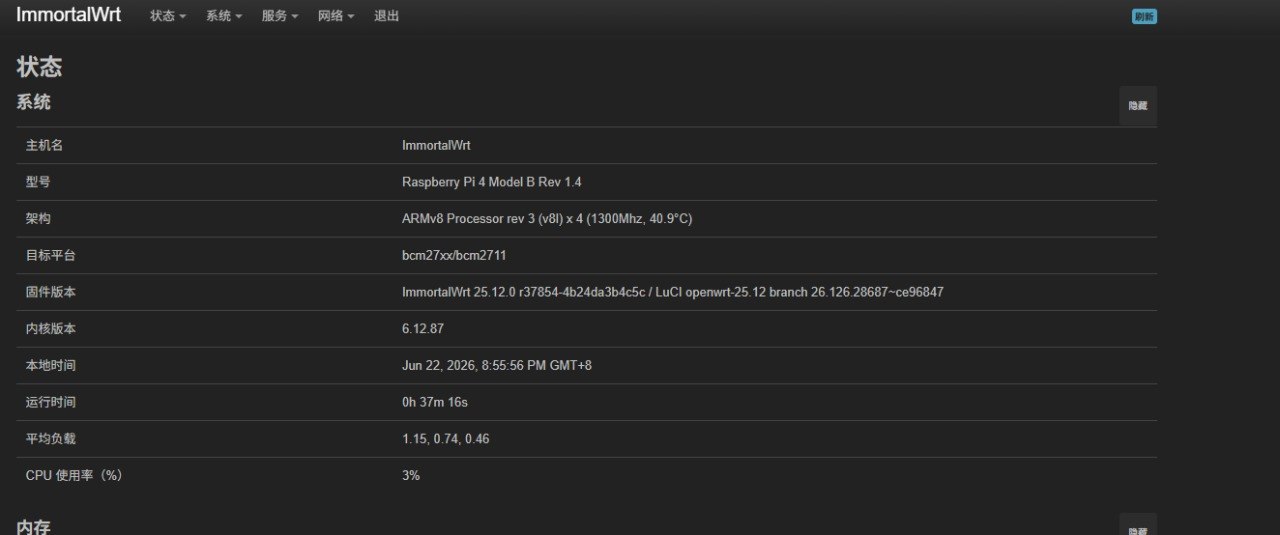
界面截图参考
下面是 ImmortalWrt Firmware Selector 的自定义包列表界面,实际使用时可以看到完整的插件输入框和构建按钮:
总结
ImmortalWrt Firmware Selector 的优势:
- ✅ 无需本地 Linux 环境和编译工具链
- ✅ 浏览器操作,门槛极低
- ✅ 2-3 分钟出成品
- ✅ 插件增删自由,固件按需定制
- ✅ 官方构建,安全可靠
适合场景:快速部署树莓派做软路由、家庭网关、NAS 代理等。